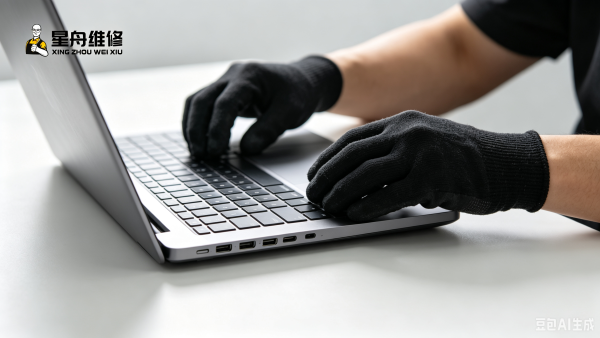
按键失灵别慌!笔记本键盘按键失灵的真相与自救指南
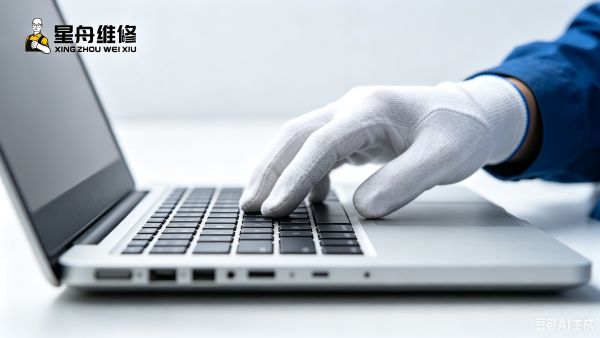
键盘个别按键突然“罢工”,按下去毫无反应,打字瞬间卡壳……别急着送修,很多时候问题可能很简单。我们按从易到难、从软件到硬件的顺序逐一排查,帮你省下一笔冤枉钱。
第一步:清洁排第一,灰尘是头号元凶
- 原因:笔记本键盘缝隙极小,饼干屑、皮屑、灰尘等杂物堆积在按键下方,会物理卡住键帽或阻碍导电橡胶接触。
- 操作:
- 关机断电,将笔记本倾斜45°,用气吹或压缩空气罐对准失灵按键斜向吹气,将异物吹出。
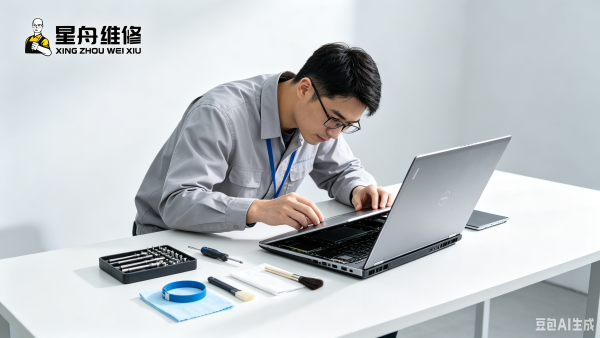
- 若仍无反应,可用软毛刷(如废弃牙刷)蘸取少量99%异丙醇(无水酒精),轻轻刷洗按键边缘并反复按压,待酒精挥发后测试。
- 注意:切勿使用含水的湿布,避免液体渗入主板。
第二步:检查驱动与系统,排除软件“假故障”
- 原因:驱动冲突、系统错误或过滤键功能开启,可能导致部分按键被误判。
- 操作:
- 按
Win + X→ 选择“设备管理器” → 展开“键盘” → 右键“标准PS/2 键盘” → 点击“卸载设备”。注意不要勾选“删除此设备的驱动程序软件”,重启电脑后系统会自动重装驱动。 - 若仍无效,进入“设置” → “辅助功能” → “键盘” → 关闭“筛选键”、“粘滞键”和“切换键”开关。
- 打开屏幕键盘(按
Win + R,输入osk回车)测试对应按键,若屏幕键盘能正常显示,说明大概率是物理故障。
- 按
第三步:外接键盘验真身,锁定硬件问题
- 方法:外接一个USB键盘,在外接键盘上测试失灵按键。如果外接键盘对应按键也失灵,说明是主板或系统底层问题;如果外接键盘正常,则问题100%出在笔记本自带键盘上。
第四步:拆机检查排线(谨慎操作)
- 前提:外接键盘正常,且清洁和软件排查无效。
- 常见原因:键盘排线松动、接触不良或断裂。
- 操作:
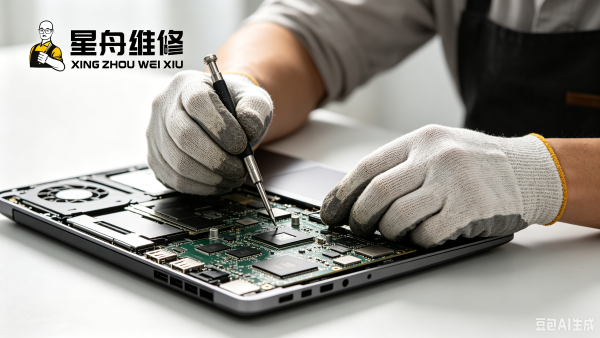
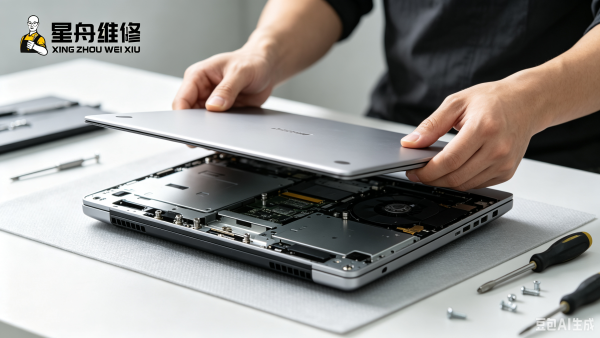
- 断开电源,取下电池(若可拆卸),卸下后盖螺丝,找到键盘排线插头(通常位于触摸板下方)。
- 轻轻拨开卡扣,重新插拔排线,确保完全入位并锁紧。
- 若排线有轻微氧化,可用橡皮擦轻轻擦拭金手指。
- 注意:拆机需参考对应型号的拆解视频,避免暴力拉断排线。
第五步:最终选择——更换或外接
- 单独更换键帽:仅适用于键帽脱落或损坏(如弹簧卡扣断裂)。购买对应型号的键帽,按教程扣入即可。
- 更换整块键盘:笔记本键盘多采用热熔铆钉固定,或需拆解C面,建议交给专业维修店处理,以免损坏外壳。
- 外接键盘:若觉得维修性价比低,可永久使用外接键盘,将原键盘在设备管理器中禁用。
一句话总结
先除尘、再卸载驱动、补测外接,最后拆排线——大多数按键失灵都能在这四步内解决。
如果以上所有步骤均无效,大概率是键盘导电膜或主控芯片损坏,需更换键盘组件。此时建议携带笔记本到专业维修点检测,避免自行操作扩大故障。
门店信息
📍地址:昆明市五华区红云街道红康路和谐世纪一层(华为专卖店旁星舟维修)
📞电话:15398411175
🕒营业时间:10:00–22:30(全年无休)