笔记本按下电源键,风扇呼呼转,电源灯亮,但屏幕就是黑着——这应该是很多老用户最头疼的故障之一。别急着送修,先按下面的逻辑自己走一遍,八成能省下冤枉钱。
第一步:先排除“假黑屏”
所谓假黑屏,是指屏幕其实亮了,但背光没工作,或者亮度被调到了最低。你可以用手电筒贴着屏幕斜照一下,如果能看到隐约的桌面图标或鼠标指针,那就是背光问题(屏幕灯管或排线坏)。如果完全看不到任何画面,才进入真正的黑屏排查。
- 外接显示器测试:用HDMI或VGA线连到外接显示器,如果外接屏幕正常显示,说明笔记本主板和显卡核心没问题,故障点在笔记本自身的屏幕/排线/屏线接口。
- 强制重启:长按电源键10秒彻底关机,拔掉电源适配器,取下电池(如果是可拆卸),再按一次电源键释放静电,然后装回电池插电开机。
第二步:聚焦硬件接触不良
风扇转、电源灯亮,说明主板供电基本正常,系统正在走开机流程。此时黑屏最常见的元凶是内存条松动或氧化,其次是显卡(独显)虚焊。
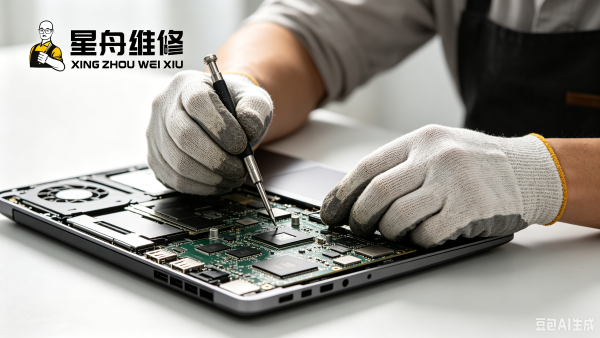
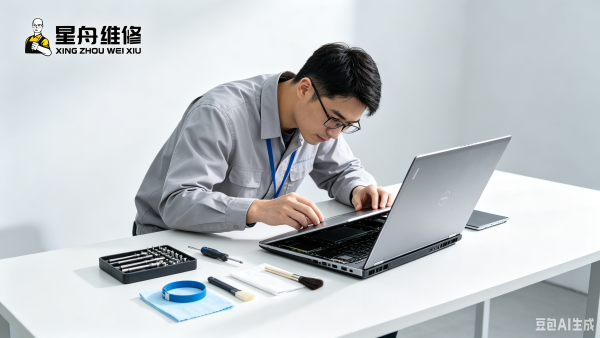
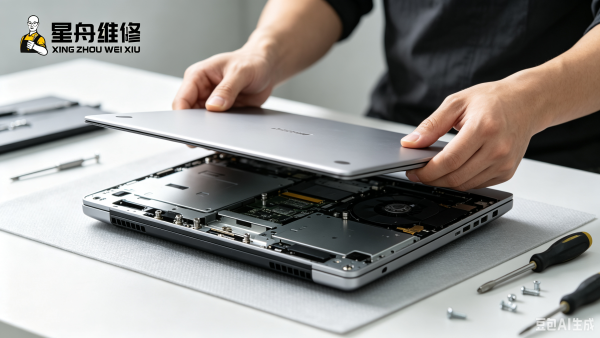
- 内存处理:断开电源取下电池,打开后盖,找到内存插槽。用橡皮擦轻轻擦拭内存条的金手指(金属触点),清理插槽内灰尘,重新插紧。如果有两根内存,先只插一根尝试。
- 尝试单根内存:插槽A和B轮流测试,排除某一插槽损坏。如果加装过内存,先拆掉加装的那根。
- 如果是板载内存(焊接在主板上)的轻薄本,则跳过这一步,直接考虑主板供电或屏幕排线。
第三步:排查主板供电与BIOS异常
如果内存和屏幕都排查过了依然黑屏,问题大概率出在主板上。
- CMOS放电:找到主板上的纽扣电池(CR2032),取下等待30秒装回。这能重置BIOS设置,解决因超频或电压异常导致的启动黑屏。
- 检查CPU供电:部分老机器在更换硅脂或清灰时,可能没插好CPU供电线(4PIN/8PIN),或者散热器螺丝拧太紧导致主板变形。重新拆装散热器,确保压紧但不过度。
- 独显/集显切换:有些笔记本会因显卡驱动异常或硬件切换失败卡在黑屏。可以尝试在开机时连续按F8进入安全模式(如果能进安全模式说明是驱动问题),如果连安全模式都进不去,则考虑硬件故障。
特别提醒:不要轻易动主板
如果你没有焊接工具和电路基础,不要自行对主板做盲目测试(如短接、加热南桥等),那样容易扩大故障。以上三步:外接测试→内存重插→CMOS放电,覆盖了80%的“风扇转黑屏”案例。如果都不管用,基本就是主板某路供电烧毁、南桥短路或屏幕排线断裂,需要专业检测。
门店信息
📍地址:昆明市五华区红云街道红康路和谐世纪一层(华为专卖店旁星舟维修)
📞电话:15398411175
🕒营业时间:10:00–22:30(全年无休)