大型游戏秒断电?别慌,解决攻略在此
每次刚进入战场,屏幕一黑、风扇狂转、电脑瞬间断电?这不是系统抽风,而是笔记本的“自我保护机制”触发了。下面从硬件到软件,帮你层层拆解原因,并给出实操技巧。
一、核心元凶:CPU/GPU 温度过高
笔记本内部空间狭小,玩大型游戏时 CPU 和显卡同时满载,热量瞬间堆积。当温度达到 90-100°C,主板传感器会触发紧急断电,避免烧毁芯片。
实用技巧:
- 监测温度与功耗: 下载 HWMonitor 或 FurMark,游戏时后台挂起,记录最高温度。若超过 95°C,先别急着换配件。
- 改善散热通道: 用垫高支架或瓶盖垫起笔记本底部,让风扇进风通畅;检查出风口是否被桌布、毛绒垫堵住。
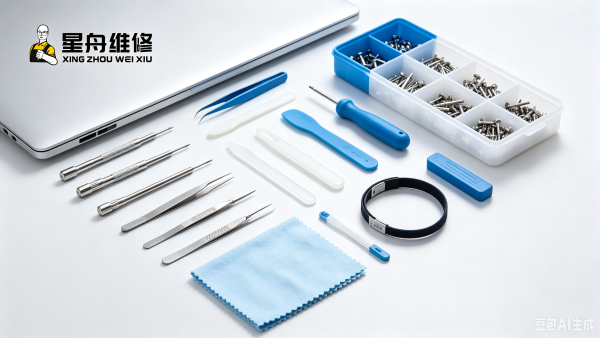
- 清灰换硅脂: 运行 2 年以上的机器,建议拆机清理风扇和散热鳍片积灰,更换 CPU/GPU 表面的导热硅脂(推荐导热系数 8W/m·K 以上的硅脂)。
二、供电瓶颈:适配器功率不足或电池老化
部分游戏本为轻便搭配 180W 小瓦数适配器,游戏时显卡瞬态功耗暴增,适配器过载保护断电。或电池老化严重,无法提供瞬时供电补足。
实用技巧:
- 检查适配器额定功率: 查看适配器背面标签,对比显卡厂商建议最小功率(如 RTX4060 建议至少 230W)。若不足,需更换原厂或兼容的大功率适配器。
- 电源管理设置: 打开系统电源选项,选择“高性能”模式;禁用“处理器电源管理”中的“最小处理器状态”设为 100%(防止功耗波动触发降频)。
- 测试电池状态: 使用 BatteryInfoView 查看电池损耗率。若超过 40%,拔掉电源后电脑会直接断电,需考虑更换电池。
三、软件与驱动异常
显卡驱动过于老旧或电源计划设置不当,可能导致 GPU 满载时电压异常触发断电。
实用技巧:
- 重装显卡驱动: 用 DDU 在安全模式下彻底卸载旧驱动,再安装 NVIDIA/AMD 官网最新驱动。
- 调整 TDP 限制: 使用 ThrottleStop(Intel 平台)或 Ryzen Controller(AMD 平台)将 CPU 长期功耗(TDP)降低 10%-20%,能大幅降压降温。
- 禁用瞬间掉电保护: 部分 BIOS 中“Power Failure Recovery”选项因误触发,进 BIOS 关闭即可。
四、排查外设与其他硬件
外接设备过多、内存条松动、主板供电模块虚焊都会造成大负载时断电。
实用技巧:
- 最小化外设: 只保留鼠标和键盘,拔掉 USB 集线器、外接硬盘、灯带等。
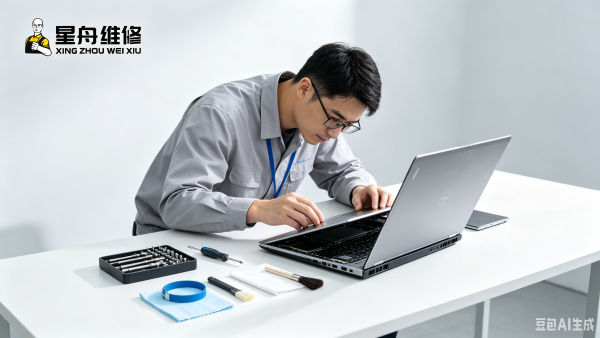
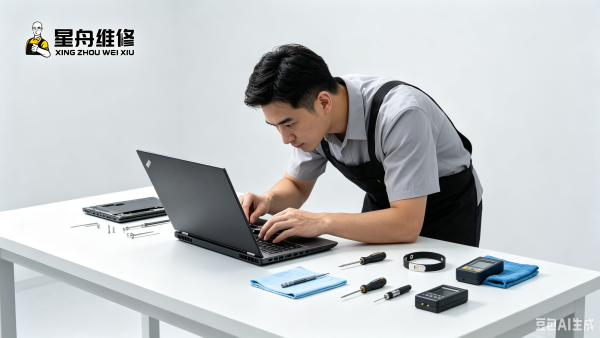
- 重插内存和硬盘: 关机后拆开后盖,拔下内存条用橡皮擦轻擦金手指再插紧;M.2 固态重新安装并拧紧螺丝。
- 尝试降频: 打开 MSI Afterburner 降低显卡核心频率(-100MHz)和显存频率,看是否改善。
最后:一句话避坑
如果尝试上述方法后依旧断电,大概率是主板供电模块(VRM)或电池芯片故障,需要专业检测。别乱刷刷 BIOS,否则可能彻底变砖。
掌握这些技巧,下次开黑前先测一测,告别“断电暴击”。
门店信息
📍地址:昆明市五华区红云街道红康路和谐世纪一层(华为专卖店旁星舟维修)
📞电话:15398411175
🕒营业时间:10:00–22:30(全年无休)