笔记本屏幕出现横线竖线花屏,别慌!从现象到根源一步步排查
很多朋友遇到笔记本屏幕突然多出几条横线、竖线,或者整个画面像打翻的调色盘一样花屏,第一反应就是“屏幕坏了”。其实,这未必是屏幕本身的问题,可能是排线松动、显卡驱动冲突,甚至是内存接触不良导致的。我们按最容易解决到最复杂的顺序,帮你梳理清楚排查步骤。
第一步:先判断是硬件还是软件“抽风”
-
外接显示器测试
这是最有效的分界线。找一台外接显示器(或者电视)通过HDMI或VGA线连接笔记本,如果外接屏幕显示完全正常,说明笔记本的显卡和主板基本没问题,故障大概率出在屏幕本身或屏线(排线)上。如果外接也花屏或异常,那就要考虑显卡、显存或主板的问题了。 -
重启电脑并进入安全模式
如果外接正常,先别急着拆机。重启时反复按F8(部分新机是长按Shift+重启),进入安全模式。如果在安全模式下横线/花屏消失,那99%是显卡驱动冲突或第三方软件(如亮度调节工具、Overlay插件)干扰。卸载原有驱动,去官网下载对应型号的显卡驱动重新安装,通常就能解决。
第二步:针对“外接正常”的情况——排查屏线和屏幕
-
轻轻按压屏幕边框或转轴处
有些横线竖线会随着按压消失又出现,这基本就是屏线接触不良。笔记本长期开合,转轴处的排线容易磨损或松脱。这种故障在维修店换一根屏线就能搞定,费用通常较低,不要轻易被忽悠换整个屏幕。 -
屏幕是否受过挤压或磕碰
如果屏幕表面出现彩色条纹或一块块光斑,同时伴随底部框架变形,多半是液晶面板物理损坏。这种只能更换整块屏幕(型号必须匹配,包括接口、尺寸、分辨率)。注意:市面上有拆机原装屏和全新兼容屏两种,全新兼容屏画质可能略逊色,但性价比高。
第三步:针对“外接也花屏”的情况——锁定显卡或主板
-
花屏形态有规律吗?
如果是满屏细密的彩色小点或图形撕裂,大概率是显存虚焊或显卡核心故障(常见于游戏本长期高温使用)。如果花屏只在运行高负载程序(如游戏、视频渲染)时出现,平时正常,那可能是温度过高导致显卡降频或显存错误,此时先清灰换硅脂,看看能不能解除隐患。 -
尝试重置内存条
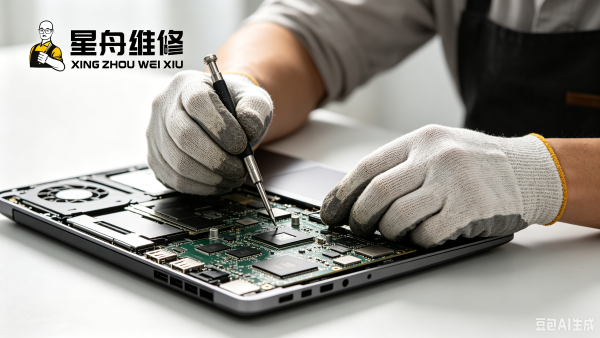
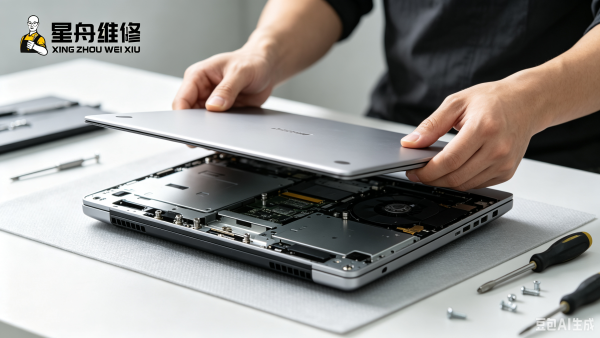
极少数情况下,内存接触不良也会引起系统数据错乱而花屏。拆开后盖,拔下内存条(如果是焊死的则跳过),用橡皮擦轻擦金手指,再插回去。这一步很简单,有时会带来惊喜。
实用技巧总结
- 先软后硬:重装驱动、检查系统更新、重置BIOS(拔CMOS电池)永远是第一步。
- 按压测试:用大拇指轻轻按压屏幕四周和转轴上方,观察花屏变化,能快速定位排线问题。
- 别盲目拆屏幕:非专业人士拆坏液晶面板的风险很高,建议交给维修店检测。如果确定是屏线问题,维修一般半小时内完成;如果是屏坏,需要等配件。
- 数据备份:无论哪种情况,花屏可能导致系统无法正常操作,优先用外接显示器把重要资料拷出来,再送修。
最后说一句:别让“花屏”变成“破财”
屏幕出现横线竖线不一定就是大毛病。很多情况下只是排线松动,几十块钱就能解决。但如果被遇到黑心商家直接报价换屏,一定要多问一句:“外接显示器是否正常?”这句关键提问能帮你避免被夸大问题。
门店信息
📍地址:昆明市五华区红云街道红康路和谐世纪一层(华为专卖店旁星舟维修)
📞电话:15398411175
🕒营业时间:10:00–22:30(全年无休)