长时间不用的笔记本,按电源键后风扇狂转、指示灯亮,屏幕却一片漆黑——这是很多人的“开年第一惊”。
别急,先别送修,90%的情况只是电池或系统进入了深度休眠状态,并非硬件损坏。
为什么笔记本会“装死”?
笔记本长期不用,电池会自动放电到保护电压以下(通常在0%~5%之间)。此时主板为了保护电路,会切断所有非必要供电,即便插上电源,充电电路也需要一个“唤醒信号”才能重新工作。另外,系统的休眠文件(hiberfil.sys)如果因为磁盘供电不足而损坏,也会导致开机黑屏。
实用唤醒步骤(按顺序试,不要跳步)
第一步:强制断电重置
- 拔掉所有外接设备(电源线、鼠标、U盘等)。
- 按住机身顶部的电源键不放持续15秒以上(务必超过15秒),直到所有指示灯熄灭并熄灭后松开。
- 如果是可拆卸电池机型,直接取下电池,按住电源键30秒放静电,再装回电池。
原理:释放主板电容内残余电荷,重置EC(嵌入式控制器),相当于给笔记本来一次“硬重启”。
第二步:静置充电法
- 插上原装充电器,不要开机,让笔记本处于充电状态至少30分钟至1小时。
- 观察充电指示灯:即使不亮,也要坚持等待。部分机型需要低电流预充电一段时间后指示灯才会亮起。
原因:深度亏电的电池会进入“睡眠模式”,充电芯片需要检测到有效电压才会开启主充电电路。
第三步:触发安全模式
- 如果充电后电源键亮起但屏幕仍不亮,尝试按F2或Del键(不同品牌不同,通常是F2)的同时按电源键开机,看能否进入BIOS界面。
- 如果能进BIOS但退出后依然黑屏,按电源键强制关机 → 按F8键(联想等机型为Fn+F8) 选择“启动设置”→“启用安全模式”,修复驱动冲突。
如果以上都无效,可能是主板或电池物理损坏
- 电池过度放电导致保护板锁死(需要专业设备解锁或更换电池)
- 主板CMOS电池耗尽,导致BIOS设置丢失(更换主板上的CR2032纽扣电池即可)
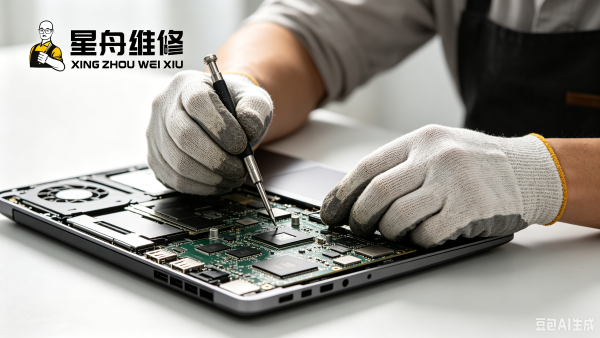
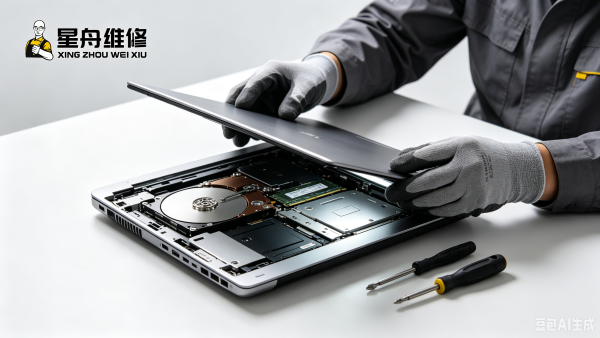
- 内存条氧化接触不良(拆机用橡皮擦擦拭金手指)
提示: 尝试过程中不要反复快速按电源键,每次操作间隔至少10秒。长期不用(超过半年)的笔记本,建议每3个月充电一次至60%左右存放。
门店信息
📍地址:昆明市五华区红云街道红康路和谐世纪一层(华为专卖店旁星舟维修)
📞电话:15398411175
🕒营业时间:10:00–22:30(全年无休)