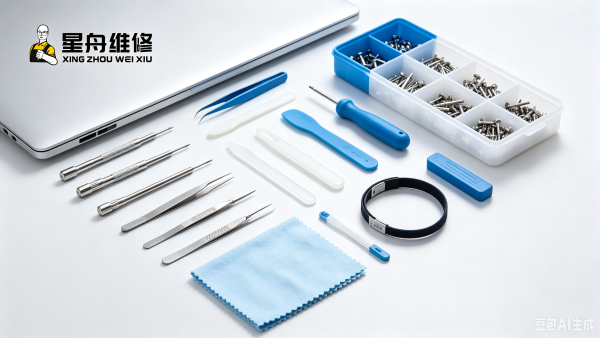
笔记本用久了,突然风扇像飞机起飞一样呼啸,机身热得能煎鸡蛋?别慌,这十有八九是散热系统在“呼救”。先别急着拆机,咱们一步步摸清病因。
一、为啥风扇会“暴走”、机身会“发烧”?
核心原因就一个:热量散不出去。笔记本内部热量堆积,温度传感器发信号给风扇,风扇被迫全速运转,但风道不通、导热失效,热量还是排不掉,机身自然烫手。常见诱因分几类:
- 灰尘堵塞:进风口、出风口、散热鳍片被灰尘糊死,风出不来,热量闷在里面。这是最常见、最好解决的原因。
- 硅脂干涸:CPU/GPU与散热器之间的导热硅脂,用一两年就变成硬渣,导热效率暴跌。热量传不到热管,全堆在芯片上,风扇只能傻转。
- 风扇轴承磨损:风扇本身老化,轴心磨损后转动阻力增大,噪音从“呼呼”变成“咔咔”或尖锐啸叫,转速越高越响,但实际风量小得可怜。
- 热管/散热模组故障:热管内部液体泄漏或失效,导热能力大减,局部温度疯狂飙高。这类情况较少见,但一出现基本得换模组。
- 后台高负载:系统里默默跑着挖矿病毒、后台更新、杀毒全盘扫描,或者CPU/显卡工作在超高频率(比如误开了性能模式+外接4K屏),风扇自然会全速转,机身发烫。先排除软件问题。
二、动手前先做两步简单排查
不需要工具,先用耳朵和手判断:
- 听噪音类型:均匀的“呼呼”风声,多半是灰尘堵了或硅脂干了;有“嘎啦嘎啦”或“嗡嗡”震动声,很可能是风扇轴承坏了;每隔几秒突然加速又降速,温度波动大,可能是温控策略异常或热管失效。
- 摸机身位置:用手背贴键盘中间和转轴出风口。如果出风口几乎没热风,但键盘中间烫手,说明热量没被排出去,灰尘堵塞概率高;如果出风口热风很大,但机身依旧发烫,说明积热严重,可能需要清理+换硅脂。
三、实用技巧:对症下药,按序处理
1. 先软件后硬件,避免白拆机
- 打开任务管理器,看CPU、显卡占用率是否异常高。如果有个进程长期占50%以上且你没开什么程序,可能就是隐形的“耗电大户”。结束它或卸载流氓软件。
- 检查电源计划:控制面板→电源选项,确保选的是“平衡”或“节能”,别手滑选了“高性能”。高性能会让CPU保持高频,风扇很容易起飞。
- 更新显卡驱动和主板芯片组驱动,偶尔旧驱动会导致温控策略失灵,风扇停不下来。
2. 自己动手清灰(动手能力弱的建议找人)
- 关机、拔掉电源、取下电池(内置电池的拧开后盖螺丝后拔掉电池排线)。用十字螺丝刀拆D面后盖,注意螺丝长短位置。
- 找到风扇和散热鳍片。用软毛刷或吹气皮囊(别用嘴吹,口水会导电)轻轻扫掉鳍片间、扇叶上的灰尘。如果灰尘结成块,可用镊子轻挑,再吸尘器低档吸出(注意别吸到排线)。
- 如果出风口完全被灰尘堵死,需要拆下风扇模组才能彻底清理。拆风扇前记好排线方向,小心拔出。
3. 更换硅脂(一年到一年半一次即可)
- 清灰同时顺带换硅脂。先拆下散热模组(通常是几颗弹簧螺丝,按对角顺序松动),抹掉旧的干硅脂,用酒精棉或干净布擦干净核心和散热铜底。
- 涂新硅脂,薄薄一层即可(用刮刀或直接中心点——压平后自动铺开)。涂太多反而隔热。装回模组时,螺丝按对角顺序拧紧,力度均匀,别拧死。
4. 检查风扇轴承
- 清完灰还听到“嘎啦”声,轻轻拨动扇叶看是否松动、转起来不流畅。如果轴承磨损,只能换风扇。某宝搜你笔记本型号+风扇,几十块钱买来自己换(注意看清接口和尺寸)。换风扇不难,但排线容易断,手残党建议送修。
5. 散热底座有用吗?
- 有一定作用,尤其是轻薄本。底座抬高机身有利于进风口进风,自带风扇的底座能稍微降低机壳温度,但别指望能压住高温游戏。真正的根治还是得清灰换硅脂。
四、注意!这些情况别自己瞎搞
- 热管损坏:如果清灰换硅脂后,风扇转速依旧极高但出风口是凉的,说明热管失效,自己没法修,得换整套散热模组,建议送专业维修。
- 主板漏电或短路:机身发烫伴随自动关机、闻到了焦糊味,可能是供电电路故障,别自己乱拆,容易扩大故障。
- 笔记本还在保修期:拆机可能失去官方保修,先联系售后问问。如果是灰尘问题,正规售后免费清灰。
最后提醒一句:笔记本高温不仅让你手不适,更会加速电子元件老化、导致突然关机甚至硬盘坏道。定期(半年到一年)清灰、一年换一次硅脂,是性价比最高的保养方式。如果你已经试过以上方法还是不行,那可能是更深层的硬件故障,比如风扇供电电路、EC芯片温控逻辑出了问题,别犹豫,找靠谱维修门店检测一下。
门店信息
📍地址:昆明市五华区红云街道红康路和谐世纪一层(华为专卖店旁星舟维修)
📞电话:15398411175
🕒营业时间:10:00–22:30(全年无休)