问题来了:屏幕突然“花”了,是哪里出了毛病?
你正追剧或写报告,屏幕冷不丁冒出几条横线或竖线,甚至整个画面开始花屏——这通常不是“屏幕坏了”那么简单。别慌,多数花屏故障可以定位到具体原因,甚至自己动手就能解决。以下从最轻微到最严重,逐一分析成因与对策。
第一步:先判断是系统问题还是硬件问题
1. 外接显示器做个“交叉测试”
把笔记本接到另一台显示器或电视上(用HDMI或VGA线)。
- 如果外接屏幕显示正常 → 故障大概率出在笔记本屏幕本身、屏线或屏驱动板上。
- 如果外接屏幕同样花屏 → 问题在显卡、显存或主板上,属于核心硬件故障。
2. 安全模式下看看情况
重启时按F8(或Shift+重启)进入安全模式。
- 安全模式下花屏消失 → 多半是显卡驱动冲突或系统文件损坏。
- 安全模式下依然花屏 → 硬件问题居多。
第二步:常见硬件故障及实用解决技巧
1. 屏幕物理损伤
如果你曾合盖时压到异物,或屏幕受到挤压,出现的横竖线通常是永久性物理损坏。
- 怎么办:这种情况无法修复,只能更换整个屏幕总成。注意:部分机型可以单独换屏(LCD面板),但需要专业工具和排线匹配。
2. 屏线松动或接触不良
屏幕开合一定程度才出现花屏,或者晃动A面时条纹变化——这往往是屏线(FPC排线)接触不好。
- 怎么办:
① 关机、断电、拆下电池。
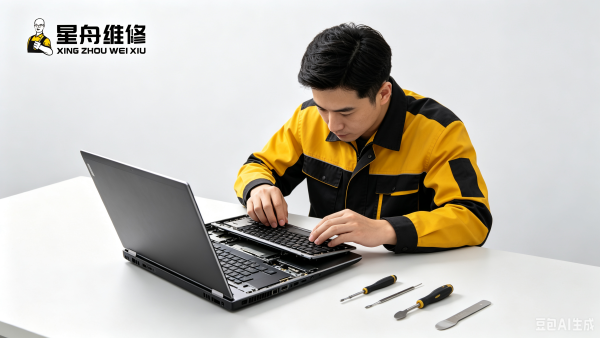
② 找到屏线接口(通常在屏幕底部与主板连接处),重新插拔并清理触点。
③ 如果接口氧化,用酒精擦拭。 - 很多老笔记本(如联想Y系列、戴尔老款)因屏线磨损导致竖线,重新固定就能解决。
3. 显卡或显存虚焊
常见于游戏本或独立显卡机型。花屏伴随着画面闪烁、色块错乱,甚至死机。
- 怎么办:
① 更新或回滚显卡驱动(用DDU彻底卸载后重装官方驱动)。
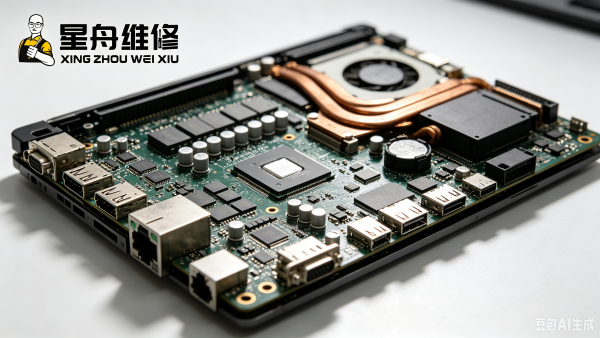
② 如果无效,可能是GPU核心或显存有虚焊点。这需要专业的BGA焊接维修(用热风枪或返修台重做锡球)。- 注意:笔记本显卡虚焊很难自己搞定,建议送修。维修利润高,但一定要找有BGA设备的靠谱店家。
- 实用技巧:极少数情况可以用“烤箱低温烘烤”自救(约80~100℃烤15分钟),但风险极大,不保证能恢复,且可能损坏其他部件。
4. 内存条故障
内存条金手指氧化或损坏也可能导致花屏(尤其是核显机型,因为核显共享内存)。
- 怎么办:
① 拆机后取下内存条,用橡皮擦擦拭金手指。
② 若有多条内存,只插一条测试,轮换插槽。
③ 换掉可疑的内存条。
5. 屏幕本身老化或坏点区域
多年使用的笔记本屏幕出现几条固定的竖线,且位置不变——这是屏幕液晶层或偏光片老化,不可逆。
- 怎么办:直接换屏更划算。可购买兼容屏(注意接口型号、厚度、分辨率必须匹配),自己更换教程网上很多。
第三步:软件层面也能引起花屏
1. 驱动冲突
- 使用驱动精灵等工具批量更新后出现花屏 → 卸载重装显卡驱动,优先去NVIDIA/AMD官网下载。
- 如果最新驱动不兼容,回滚到旧版稳定版本。
2. 系统补丁问题
Win10/11某个更新后大面积花屏 → 进入“恢复”选项卸载最近更新。
- 冷知识:2023年某次Win11更新导致部分华硕笔记本花屏,回滚后问题解决。
最后总结:能自己动手的,就别花钱;该花的,别省
- 横竖线固定不变 → 屏幕物理损坏,换屏。
- 随着开合或按压出现变化 → 屏线故障,重新插拔。
- 外接正常 → 问题在屏幕侧。
- 外接也花 → 显卡/显存/主板问题,需要专业检测。
- 进安全模式正常 → 软件问题,重装驱动或系统。
小提示:如果你不擅长拆机,或者螺丝柱已经滑丝,最好找维修点处理——强行拆屏线可能把排线头扯断。
门店信息
📍地址:昆明市五华区红云街道红康路和谐世纪一层(华为专卖店旁星舟维修)
📞电话:15398411175
🕒营业时间:10:00–22:30(全年无休)