现象:电量纹丝不动,插电也不涨
很多朋友遇到过这种情况:笔记本电量显示60%或者某个数值,插上电源后右下角电池图标依旧显示“电源已接通,未充电”,或者电量百分比一动不动。有人以为是电池坏了,有人怀疑是系统bug。其实,多数情况下这不是硬件报废,而是电源管理逻辑或充电保护机制在作祟。
常见原因逐一排查
1. 充电阈值设置(最常见)
联想、华硕、戴尔、惠普等品牌自带电源管理软件(如Lenovo Vantage、MyASUS、Dell Power Manager),默认开启“电池养护模式”或“充电限制”,当电量高于设定值(如60%或80%)时,系统会直接切断充电电路,以延长电池寿命。
解决:进入对应软件,关闭充电阈值,或设置“充满为止”。
2. 适配器/线材接触不良
充电头输出功率不足、线缆破损或接口松动,会导致笔记本检测到电源但无法正常充电。尤其是Type-C口充电的机型,很容易因线材劣化导致“握手”失败。
解决:换一根原装或认证线缆,检查充电头是否发烫、指示灯是否正常。如果换了依然无效,可能是主板充电电路问题。
3. 电池过度放电进入保护
电池长期用到自动关机,或放置数月未用,电芯电压可能跌至保护阈值以下,此时充电管理芯片会拒绝充电以防危险。
解决:断开电源,按住开机键30秒释放静电,再插电尝试;若仍无效,可能需要用“电池激活”工具(如BatteryMon)或送修释放保护。
4. 电源管理驱动异常
Intel或AMD的芯片组驱动、ACPI电源驱动损坏,会导致系统错误解读电池状态。
解决:打开设备管理器,展开“电池”项目,右键“Microsoft ACPI兼容的控制方法电池”,选择“卸载设备”(不要勾选删除驱动),重启后系统会重新安装驱动。
5. 温度过高触发充电限制
笔记本机身超过60℃时,很多机型会主动停止充电以降低发热。常见于夏天或散热口堵塞时。
解决:关机降温,清理灰尘,垫高机身加强散热,然后再试。
实用自检流程
- 先软件后硬件:关闭所有品牌电源管理软件,重启进入BIOS(开机按F2/Delete),看里面电池充电状态是否正常。
- 更换插座和充电器:排除外部供电问题。
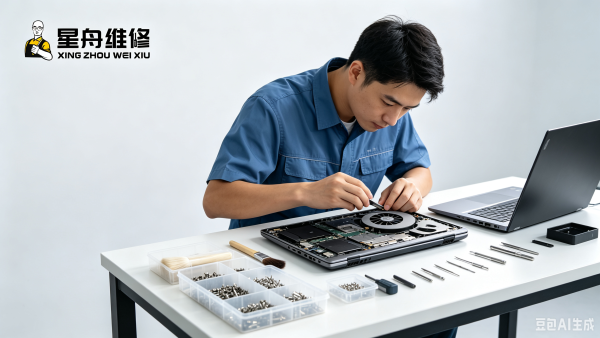
- 拆机(仅限有经验者):断开内置电池排线,等待1分钟再接回,相当于硬重置电池管理芯片。
- 测量电压:如果手边有万用表,测适配器输出端电压是否在标称值范围内(如19V±0.5V)。偏低说明适配器损坏。
什么时候需要换电池?
- 电池鼓包(外壳变形、触摸有凸起)
- 完全无法开机,且插电也无法点亮
- 拆机后电池电芯电压为零(用万用表测单节低于2.5V)
- 电池循环次数超过800次,且显示“电池损耗率”大于30%
如果以上方法都试过,电池依然“住不进电”,大概率是电池老化或保护板故障。此时不要自己拆解电芯,直接换新电池最安全。
日常保养建议
- 长期插电使用时,设置充电阈值在60%-80%
- 每隔两周用电池供电至20%左右再充满一次
- 夏天避免边充电边玩大型游戏(电池+充电热量叠加)
- 不要等到自动关机才去充电,浅充浅放最健康
电池不充电不一定意味着报废,很多是系统“太聪明”了。花十分钟排查软件设置,比直接下单买新电池更实在。
门店信息
📍地址:昆明市五华区红云街道红康路和谐世纪一层(华为专卖店旁星舟维修)
📞电话:15398411175
🕒营业时间:10:00–22:30(全年无休)