笔记本屏幕突然出现横线、竖线,或者像打翻调色盘一样花屏,很多人第一反应就是“屏幕废了”。其实花屏的原因不止一种,有些只是软件抽风,有些是排线松了,真正需要换屏的情况并没有想象中那么多。下面直接按步骤来,从最可能的原因开始排查。
第一步:先判断是不是软件或驱动问题
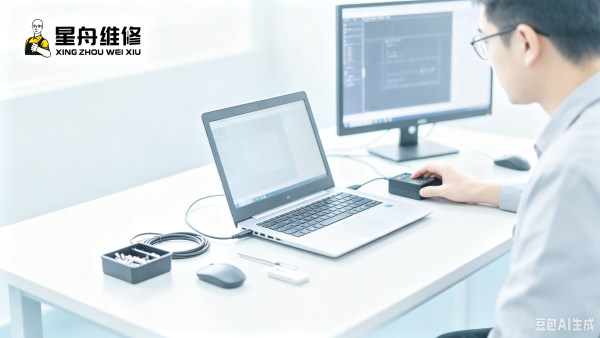
花屏出现前如果刚装过系统、更新过显卡驱动,或者摔过电脑,优先考虑驱动冲突或系统崩溃。试试连接外接显示器(HDMI或VGA口),如果外接屏幕显示一切正常,说明显卡硬件大概率没坏,问题出在笔记本屏幕本身或者系统设置上。此时可以安全模式卸载显卡驱动,再重装官方版本(不要用第三方驱动软件)。如果进安全模式屏幕依然花屏,就跳到第二步。
第二步:检测排线接触——最容易自己解决的一环
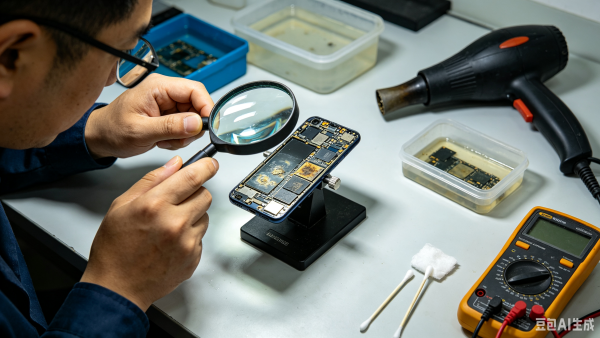
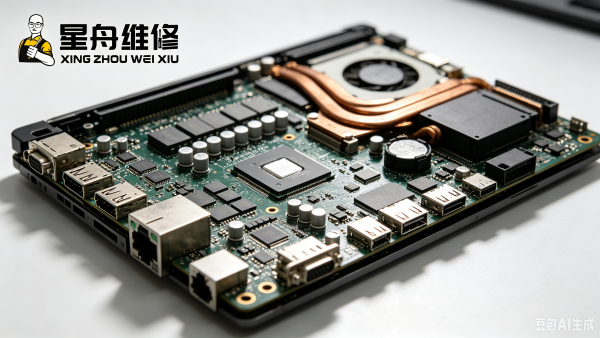
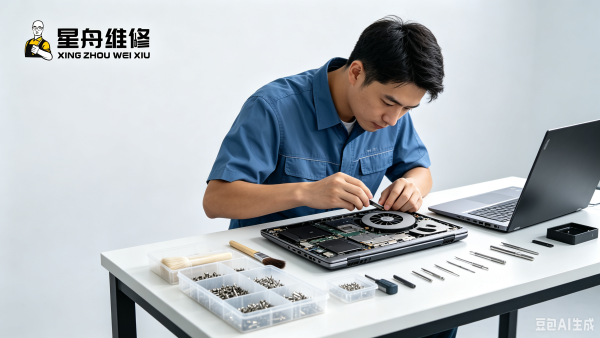
笔记本屏幕和主板之间有一根很细的排线(屏线),如果机身频繁开合、挤压或者摔过,排线接口容易松动或折损。轻压屏幕边框或背盖,如果花屏时好时坏,或者把屏幕开到某个特定角度花屏消失,基本就是排线问题。有条件可以拆开底壳,找到排线接口重新插拔(断电扣电池),大部分松动导致的横线竖线都能恢复。注意别用手直接摸金手指,防静电。
第三步:区分屏坏还是主板坏
如果外接显示器同样花屏,或者画面完全静止时花屏也静止不动(像“冻住”的故障),多半是显卡或主板显存损坏。这种情况下,修主板的价格不一定比换屏便宜,需要专业检测。另一种情况:开机时出现几条固定的细线,过一会儿不再增加,那是屏幕面板物理损伤(比如挤压或过热导致液晶排列异常),只能通过更换屏幕解决。需要注意的是,花屏闪烁伴随黑屏无规律重启,优先考虑内存条接触不良(尤其老笔记本),拆下内存用橡皮擦擦金手指重插,能解决很多奇怪的花屏故障。
实用技巧:避免误操作
- 不要一花屏就重装系统:先外接显示器判断范围,否则数据全丢可能白折腾。
- 不要用手按压花屏区域:液晶破裂会迅速扩散成更大的黑斑。
- 如果屏幕出现大量彩色竖线且呈放射状扩散,那是液晶完全漏液,立即停止使用并断电,防止液体流入其他部件。
屏幕花屏未必等于“报废”。排线松动、驱动异常、内存条接触不良,这三类问题自己动手基本零成本解决。只有排线断裂或液晶面板破裂才需要送修更换。建议先按上述顺序排查,再决定是否送专业维修点。
门店信息
📍地址:昆明市五华区红云街道红康路和谐世纪一层(华为专卖店旁星舟维修)
📞电话:15398411175
🕒营业时间:10:00–22:30(全年无休)